
ヘルプ・操作ガイド
EC Scopeの使い方をご案内します。
基本の使い方
EC Scopeとは
EC Scopeは、楽天市場・Yahoo!ショッピングの商品ページを「リンク構造」「ページ品質(モール基準・Google基準・AIO基準の3軸)」「商品名SEO」「画像」の観点でその場で解析・採点するChrome拡張機能です。BIZプランでは、商品URLを並べたCSVを読み込んで全行をまとめて採点する「一括監査」と、登録ページを自動で見張り続けてスコアの変化やレビュー推移を検知する「定点観測」が利用できます。

解析を始めるまで
対応ECサイトの商品ページを開く
楽天市場(item.rakuten.co.jp など)の各対象ページ、またはYahoo!ショッピング(store.shopping.yahoo.co.jp)の商品ページを開きます。
サイドパネルを開く
ツールバーの EC Scope アイコン(パズルアイコン内に隠れている場合はピン留めしておくと便利です)、またはページ上の右クリックメニュー「EC Scope を開く」からサイドパネルを開きます。
SCANで解析を開始
「構造」タブの「SCAN」ボタンを押すと、その場でページの解析が始まります。解析が完了すると、品質・タイトル・画像の各タブにも結果が反映されます。
タブ構成
サイドパネルは8つのタブで構成されています。
- ホーム: 商品サーチ・スキャン履歴・ウォッチ一覧(BIZ)
- 構造: ショップ内リンクのツリー解析 *最初にページSCANを行います
- 品質: ページ品質の3軸スコアリング
- タイトル: 商品名のトークン分析と表示幅判定Pro
- 画像: ページ内画像のエリア別ギャラリーPro
- マップ: ショップのカテゴリ階層ツリー(楽天専用)Pro
- 監査: CSV読み込みによる一括監査BIZ
- 設定: アカウント・プラン・ウォッチリスト管理
プランで利用できないタブにはロックアイコンが表示され、タップするとアップグレード案内が開きます。
ステータスドットの見方
ヘッダー右上のステータスドットは、現在の解析状態を表します。
- グレー: 待機中
- 青(点滅): 解析中(ウォッチの取得や監査の実行中もこの表示になります)
- 緑: 解析完了
- 黄: 対象外ページ
対応サイト
- 楽天市場(item.rakuten.co.jp/www.rakuten.co.jp のショップページ・コンテンツページ・商品ページ/www.rakuten.ne.jp/gold/ の楽天GOLDページ)
- Yahoo!ショッピング(store.shopping.yahoo.co.jp)の商品ページ
※ マップ(SHOP MAP)機能のみ楽天専用です(後述)。
ホームタブ
解析の起点となる「運転席」です。上から順に次の要素が並びます。
3モール商品サーチ
楽天市場・Amazon・Yahoo!ショッピングのキーワード検索をサイドパネルから直接実行し、検索結果ページを開けます。
ウォッチ一覧BIZ
定点観測に登録したページの最新スコア・前週差バッジ(▲/▼)・12週分のミニ推移グラフ(スパークライン)を一覧表示します。スコアに変化があった行や取得に失敗した行は上に寄せて表示されるため、異常にすぐ気づけます。行をタップすると詳細ビュー(推移グラフ・変化イベント)が開きます。詳細は「定点観測」の章をご覧ください。
スキャン履歴
SCANを実行したページの履歴を保存します。各行にはモール・ページ名・日時・3軸スコア・構造サマリーが表示され、行をタップすると現在のタブでそのページを開きます(自動で再SCANは行いません)。
Free
履歴 5件
Pro
履歴 30件
BIZ
履歴 30件 + ウォッチ一覧
構造タブ
商品ページから検出したショップ内リンクをツリー構造で表示します。ページの導線設計(どこへ何本のリンクが張られているか)を一目で把握できます。
SCAN
現在のページを解析し、リンクをツリーに追加します。同一ショップ内の別ページを開いて再スキャンすると、解析結果を追加していけます。2ページ以上を解析するとパンくずが表示され、ページ単位でフォーカスを切り替えられます。
フィルターバー(15分類)
検出したリンクを次の15種に自動分類し、チップで絞り込めます。「ALL」で全選択/全解除します。

カラー比率バーには、リンクタイプ別の件数比率がセグメントバーで表示されます。
ツリーの操作
- リンクカードをクリックするとそのページへ遷移できます。
- Shift+クリックでスマホプレビューを開きます。BIZ
- 遷移済みのリンクは青い印で区別されます。
品質タブ
ページ品質を最大3つの基準(軸)で独立にスコアリングします。フィルターチップで表示する軸を切り替えられます。

3つの採点軸
- モール基準(楽天基準/Yahoo!基準): 楽天ページでは「プラットフォームの透明性及び公正性の向上に関する取り組み(2024/10開示)」・楽天RMS商品登録仕様を出典に、商品名・キャッチコピー・レビュー・カテゴリ・属性・画像・説明文などをチェックします。Yahoo!ショッピングのページでは、Yahoo!の商品登録仕様に基づくYahoo!基準の判定に自動で切り替わります。
- Google基準:BIZ Core Web Vitals(2026閾値)・Lighthouse・W3C・Google Search Centralを出典に、タイトル/メタ・見出し構造・画像品質・構造化データ・テクニカル/OGPを判定します。
- AIO基準:BIZ Schema.org仕様・AI検索最適化の観点から、構造化データ充足度・FAQ・見出し論理構造・Q&A/リスト要素などを評価します。AI・検索エンジンが内容を機械的に抽出・理解しやすい構造かを測る軸であり、AIへの引用や検索順位を保証するものではありません。
Free/ProプランではGoogle基準・AIO基準はロック表示となり、BIZプランで解放されます。
ページ種別による表示の違い
- 商品ページ: モール基準+Google基準+AIO基準の3軸で採点します。
- コンテンツ/楽天GOLD/SHOP TOPページ: モール(RMS)の商品登録仕様が適用されないページのため、Google基準+AIO基準の2軸で採点します。
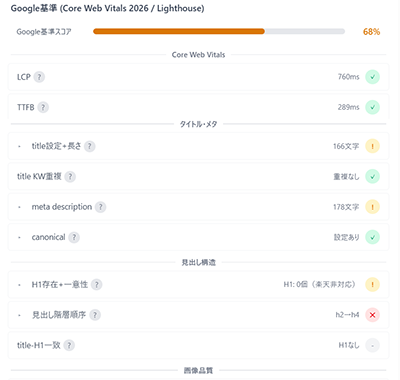
判定バッジとスコアバー
各項目は ✓ OK / ! 注意 / ✕ NG / - N/A のバッジで判定されます。各軸のスコアは「(OKの項目数 × 1.0 + 注意の項目数 × 0.5) ÷ 採点対象の項目数 × 100」で算出します(N/Aと参考表示の項目は分母に含みません)。スコアバーは80%以上で緑、50%以上で黄、50%未満で赤になります。
項目名の「▸」をクリックすると、title全文・見出し一覧・検出された構造化データの種類など、判定の中身を展開して確認できます。ラベル横の「?」アイコンにマウスを乗せると用語解説と出典が表示されます。
総合参考スコア
スコアバーの上に表示される紫色の「総合参考スコア」は、各軸スコア(%)の単純合計です(商品ページ=最大300、2軸ページ=最大200)。合格ラインや100点満点を意味する数値ではなく、「各軸にどれだけ向き合えているか」の目安としてご覧ください。
タイトルタブPro
商品名をトークン(語)に分割して分析し、キーワード構成と検索結果での見え方を可視化します。

表示幅バー
商品名ブロックの直下に、商品名の表示幅(px換算の目安)を示すバーを常時表示します。
- 緑: モール検索結果の表示圏(目安: 楽天 約400px/Yahoo! 約500px)
- 黄: Google検索結果の表示圏(目安: 約600px)BIZ
- グレー: 表示圏外(検索結果で見切れる可能性が高い部分)
トークンチップには、▲見切れ境界マーカー・赤取消線(Googleが重複とみなすトークン)・×N(楽天での反復回数・楽天商品ページのみ)が表示されます。見出し横の「?」アイコンで凡例を確認できます。
サブフィルター(シングル/ペア/トリプル)
- シングル: 各トークンの出現回数を集計し、多い順に表示します。
- ペア: 2語の組み合わせの最短距離を算出し、近い順に表示します(隣接=緑、距離2=黄、距離3以上=赤)。
- トリプル: 3語の組み合わせを最大距離の昇順で表示します(連続=緑、断裂=黄/赤)。
画像タブPro
ページ内の画像をエリア別にギャラリー表示し、alt属性の設定状況を点検できます。

- alt充足バーと統計: 上部のバーでalt設定済み画像の割合を表示し、総画像数/商品画像数/モール共通数/alt欠損数の統計を確認できます。
- エリアフィルター: ALL/商品画像/商品説明文/販売説明文/ページ/バナー/楽天共通(Yahoo!ページでは「Yahoo!共通」)で絞り込めます。
- ALT欠トグル: ALT未設定の画像のみを抽出できます。エリアフィルターと組み合わせて「販売説明文の中のALT未設定画像だけ」といった絞り込みが可能です。
- 各カードにはサムネイル・画像サイズ(元サイズ/表示サイズ)・フォーマット・ALTの有無・エリアラベルが表示されます。
マップタブPro
対象ショップのカテゴリ階層をツリーリストで表示します。「SHOP MAP」ボタンで取得し、深度ごとに色分けされたカテゴリから各ページへ遷移できます。取得後はフッターのアクションバーからカテゴリツリーのCOPY・CSV・AI PROMPT・MOBILEを利用できます。
監査タブBIZ
商品URLを並べたCSVを読み込み、全行を自動で採点して、判定結果をCSVの列として書き戻す機能です。1商品ずつページを開いて品質タブを確認する作業を、CSV1本の往復に置き換えます。
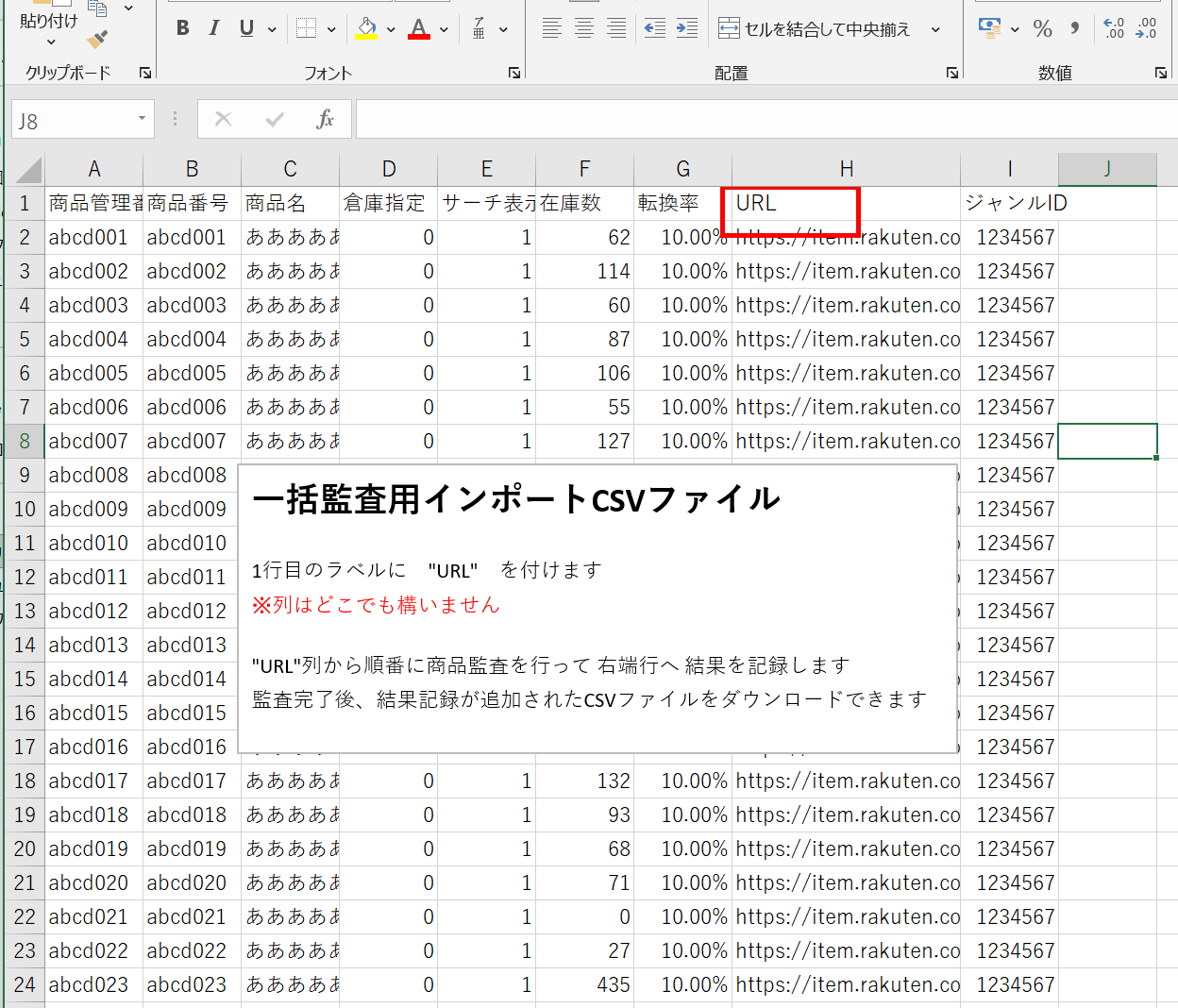
用意するCSVの条件は2つだけ
- 1行目が見出し行(ヘッダー)であること
- 商品ページURLの列があること(列名が「URL」なら自動検出されます。別の名前でも、読み込み後に列を指定できます)
それ以外の列は自由です。商品管理番号・在庫数・メモ欄など、普段お使いのワークファイルをそのままドロップしてください。既存の列は順序も値も一切変更されません。文字コードはUTF-8・Shift_JIS(Excelの標準保存)のどちらでも自動判定して読み込みます。
使い方
CSVをドロップ
監査タブのドロップゾーンにCSVをドラッグ&ドロップ(またはクリックして選択)します。読み込むと「URL列を検出(K列)・対象187行」のように、どの列を使い何行が対象かが表示されます。この表示を確認してから実行に進んでください。
出力したい項目を選ぶ
楽天基準・Google基準・AIO基準の各判定項目から、CSVに出したいものを「値・判定・詳細」のチェックで選びます。注意・NGの項目だけを1セルにまとめる「指摘サマリー」や、監査日時などのメタ列も選べます。よく使う組み合わせは「選択セット」として名前を付けて保存でき、次回からは呼び出すだけです。
「監査を実行」
実行中は件数の進捗が表示されます。サイドパネルを閉じてもバックグラウンドで続行され、1行完了するごとに結果が保存されるため、途中でブラウザを操作していても問題ありません。
完了すると自動でCSVがダウンロード
完了時に結果CSVが自動ダウンロードされ、完了通知が表示されます。保存し損ねた場合も、再ダウンロードボタンからいつでも取り直せます。
出力されるCSV
- 元のCSVの全列はそのまま残り、選んだ判定項目が右側に列として追記されます。
- 判定は「OK/注意/NG/該当なし」の文字で入るため、Excelの条件付き書式でそのまま色分け・絞り込みができます。
- 「指摘サマリー」列をONにすると、直すべき点がある行がひと目で分かります。
- 「取得結果」列で、対象外の行や取得に失敗した行を確認できます。
対象と件数
- 現在の監査対象は楽天市場の商品ページです。それ以外のURLの行も削除されず、「取得結果」列に対象外の理由が記録されます。
- 件数の上限はありません。目安として200行で15〜20分程度です(アクセス集中を避けるため、1行ずつ間隔を空けて取得します)。
- 取得の失敗が連続した場合は自動で停止し、その時点までの結果をCSVでダウンロードします。時間を置いて「再開」ボタンを押すと、残りの行から実行されます。
エクスポート(アクションバー)
解析完了後、構造・品質・タイトル・マップの各タブ下部のアクションバーから解析結果を出力できます。

- COPY: インデント付きテキスト(構造=リンクツリー、品質=判定一覧、マップ=カテゴリツリー)をクリップボードにコピーします。
- CSV: BOM付きCSVをダウンロードします(Excelでそのまま文字化けせずに開けます)。
- AI PROMPT:BIZ 解析結果の実測サマリーと診断依頼テンプレートを組み合わせたプロンプトをコピーします。AIに貼り付けるだけで、ページ改善の「次の一手」の提案を受けられます。プロンプトはページ種別(商品/コンテンツ/GOLD/SHOP TOP)とモールに合わせて自動で切り替わります。設定タブでAI連携先(ChatGPT・Claude・Gemini・Perplexity)を選んでおくと、コピーと同時に選択したAIの新規チャットが開きます。
- MOBILE:BIZ スマートフォン相当の表示(モバイル用ユーザーエージェント)でプレビューウィンドウを開きます。プレビュー内で別ページへ遷移してもモバイル表示が維持されます。
定点観測(ウォッチリスト)BIZ
登録したページを毎週自動でチェックし、変化を検知する機能です。使い方は2つあります。店舗トップの観測 — 競合や自店の店舗トップを登録し、特集・クーポン・検索導線・商品露出の追加/終了を毎週検知します。店舗トップは「その店がいま何を売りたいか」が現れる場所であり、登録店舗の更新変化を観測できます。商品ページの見張り — 品質スコアとレビュー推移を記録し、気づかない劣化を検知します。
ウォッチ登録
監視したいページを開く
対象は、楽天市場の商品ページ・店舗トップページ、Yahoo!ショッピングの商品ページです。コンテンツページ・楽天GOLDページは、現在ウォッチ登録の対象外です(SCANによる解析は従来どおり行えます)。
設定タブから「現在のページをウォッチに追加」
設定タブのウォッチリスト管理セクションで追加します。登録は最大30件で、枠残量(n/30件)が表示されます。登録直後は「未取得」の状態です。同じセクションに現れる「手動取得」ボタンを押すと、その場で初回の採点が行われます(押さなくても、週1回の自動取得で取得されます)。
ホームタブで推移を確認
ホームタブのウォッチ一覧に、最新スコア・前週差・12週スパークラインが並びます。行をタップすると詳細ビューが開きます。
週1自動取得と手動取得
- 週1自動取得: 設定タブのオートエージェントで指定した曜日・時刻(既定: 月曜15:00)に、週1回自動で全件を採点します。ウォッチ全件の取得はこの自動取得が担います。モール側へのアクセス集中を避けるため、実際の実行は設定時刻の前後30分の範囲でランダムに行われます。その時間にPCが起動していなかった場合は、次回起動時に自動で実行され、完了時に通知が表示されます。この自動取得は、設定タブのオートエージェントの「週次自動取得」でON/OFFを切り替えられます(既定: ON)。
- 手動取得: 未取得の新規ウォッチ、または取得エラーの行があるときだけ、設定タブに「手動取得」ボタンが現れます。ボタンの下には出現理由(例:「取得エラーが 2件 あります」)が赤字で表示されます。押すとその対象の行だけを取得します——登録した日のうちに初回の採点を済ませたいときや、エラーになった行を取り直すときに使ってください。全行が取得済みのときは表示されません。ページのタブを開かずにバックグラウンドで実行され、1件完了ごとに結果が保存されます。
- 取得エラーの通知: 取得エラーの行がある間は、設定タブのアイコン右上に赤い●が表示されます。エラーの行を取り直す(またはウォッチを解除する)と消えます。
店舗トップの構造変化観測
楽天市場の店舗トップページは、3軸のスコア採点ではなくリンク構造の差分観測を行います。特集GOLD・検索導線・SNS・クーポン枠・商品露出は、いずれも店舗トップ上のリンクとして現れます。その増減を毎週突き合わせることで、「店舗側で何が変わったか」を検知できます。
- 観測方法: 取得したページ内のリンクを区分ごとに分類し、前回のリンクセットと突き合わせて、追加(+)・終了(−)・ラベル変更(〜)を変化イベントとして記録します。共通ヘッダー・フッター内のリンクは対象外です。
- 区分ごとの粒度: 特集GOLD・コンテンツ・検索導線は個別のリンク明細まで表示します(新しく追加されたGOLD・コンテンツはページタイトルも取得して併記します)。クーポンは件数と入れ替わりの検出、商品は件数と代表的な数件、SNSやカテゴリなどは件数の増減のみを表示します。
- ホームタブの表示: ウォッチ一覧の店舗トップ行には、現在のリンク総数と前週差、変化のあった区分バッジ、直近の変化イベント2件が表示されます。
詳細ビュー(推移グラフと変化イベント)
ウォッチ一覧の行をタップすると詳細ビューが開きます。期間タブ(12週/26週/52週)で表示期間を切り替えられ、グラフの1点は1週です。
商品ページの詳細ビュー
- レビュー件数がバーで、3軸スコアが折れ線で描画されます。スコア線は「水平=正常」が基本で、変化があった週には赤いイベントマーカーが刺さります。週の列にマウスを乗せると、その週のスコア・レビュー件数と増分・変化イベントがツールチップで表示されます。
- 変化イベントリストには、スコアが動いた原因が判定項目レベルで表示されます(例: ある判定項目が「OK→NG」に変化)。数字の増減だけでなく「何が壊れたか」を言葉で確認できます。
店舗トップの詳細ビュー
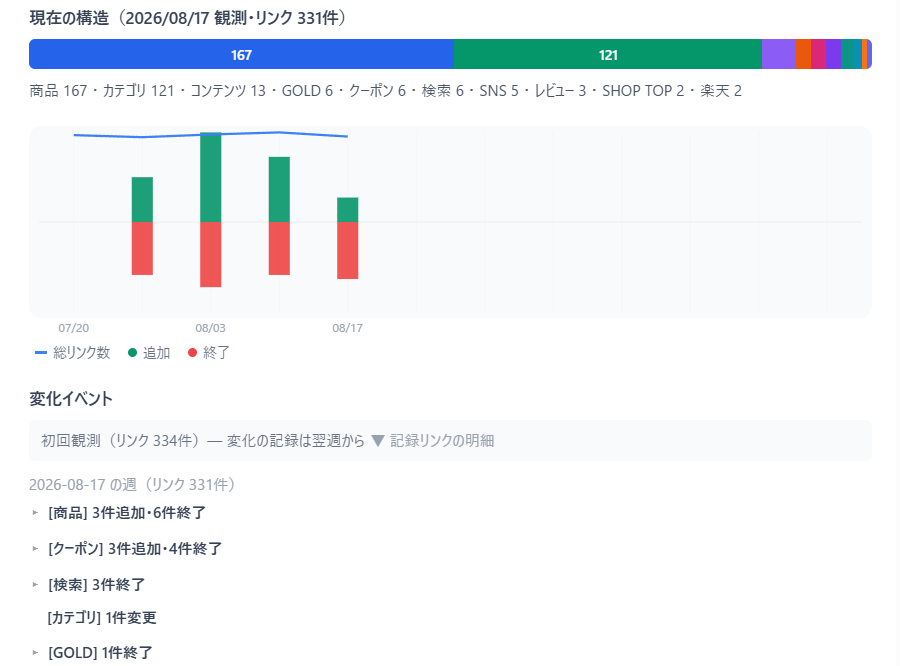
- 最上部に「現在の構造」として、最新観測時点のリンク総数と、カテゴリ・商品・検索・コンテンツ・GOLDなど区分別の内訳バーが表示されます。
- グラフには総リンク数の推移が折れ線で、週ごとのリンクの追加・終了件数が上下のバーで描画され、入れ替わりの多かった週がひと目で分かります。
- 変化イベントは週ごとにまとまり、区分別に追加・終了・変更の件数が並びます。行の「▸」を開くと、個別リンクの明細を確認できます(明細は普段は折りたたまれています)。
- ウォッチに登録した最初の週は基準の記録のみを行い、変化の記録は翌週の取得から始まります。
いずれのビューでも、蓄積したスナップショットは「CSV」ボタンからいつでもエクスポートでき、「ページを開く」ボタンで実際のページへ移動できます。
週次レポートメールと通知
- 週次レポートメール: 毎週月曜17:00(日本時間)に、その週の変化をまとめたメールをお送りします。「ウォッチ店舗TOPの構造変化」「ウォッチ商品の品質変化」の2ブロック構成で、変化のなかったウォッチも現状の値が分かる形で掲載されます。設定タブの通知セクションからON/OFFを切り替えられます。
※ 送信先はログイン中のメールアドレスです。未ログインの場合はお送りできません。 - バッジ通知: 変化イベントが記録されると、ホームタブと拡張機能アイコンに未読件数のバッジが表示されます。ホームタブを開くと消化されます。
- スコアアラート閾値: 設定タブで指定した点数以上のスコア変動のみをバッジ通知の対象にできます(記録自体は全件行われます)。店舗トップの構造変化イベントは閾値の対象外で、常にカウントされます。
データの保持
- 採点結果(スナップショット)はクラウドに保存され、365日分をローリング保持します。1年前の同時期との比較が可能です。
- ウォッチリストはクラウド同期されるため、複数のPCから同じリストを利用できます。
- ウォッチを解除しても7日間はデータが保持され、期間内に再登録すれば履歴ごと復活します。
プラン・アカウント(設定タブ)
プラン概要
Free — 試す
両モール対応 / 構造・品質(モール基準) / SCAN 20回/日 / COPY・CSV
Pro — 直す
タイトル・画像・マップ解放 / SCAN無制限 / 履歴30件
BIZ — 見張る
Google・AIO基準 / AI PROMPT・AI連携・MOBILE / 定点観測(ウォッチ30件・週1自動取得・週次レポート)
料金・詳細な機能比較は料金プランをご覧ください。
アカウント
ログインはメールアドレスに届くワンタイムコード方式で、パスワードの登録は不要です。Pro/BIZへのアップグレードは決済基盤ExtensionPay(Stripe)を通じて行います。決済に使用したメールアドレスでログインすると、別のPCでも同じプランが利用できます。ログアウトすると、ローカルに保存されたアカウント情報はクリアされます。
ウォッチリスト管理BIZ
現在のページのウォッチ追加・登録済みページの削除・手動取得を行います。「手動取得」ボタンは、未取得の新規ウォッチまたは取得エラーの行があるときだけ表示され、その下に出現理由と件数が赤字で示されます。押すと対象の行だけを取得します(全件の取得は週1自動取得が担います)。取得中は行ごとの進捗(待機→取得中→スコア表示)が確認でき、失敗した行は「取得失敗」と表示されます(再度「手動取得」で取り直せます)。取得エラーの行がある間は、設定タブのアイコンに赤い●が表示されます。
拡張機能設定BIZ
アクションバーのAI PROMPT/MOBILEボタンの表示ON/OFFを切り替えられます。AI PROMPTをONにすると、その下にAI連携先の選択肢が表示されます(既定は「コピーのみ」)。ChatGPT・Claude・Gemini・Perplexityから選んでおくと、AI PROMPTボタンを押したときにコピーと同時に選択したAIの新規チャットが開きます。開いたチャットにプロンプトを貼り付けてご利用ください。
オートエージェントBIZ
週1自動取得のスケジュールを設定します。取得曜日(月〜日から1つ)と取得時刻(30分刻み)を指定でき、既定は月曜15:00です。実際の実行は設定時刻の前後30分の範囲でランダムに行われます。「未アクティブアラート」をONにすると、取得時間にPCが起動していなかった場合、次回起動時に取得を行って通知します。
通知BIZ
変化件数のバッジ表示、週次レポートメールの受信、スコアアラート閾値(何点以上の変動を通知対象とするか)を設定します。詳細は「定点観測」の章をご覧ください。
バージョン確認
設定タブの最下部に「EC Scope v1.x.x」のバージョン表記があります。現在インストールされているバージョンをご確認いただけます。
よくある質問
はい、Freeプランでも楽天市場・Yahoo!ショッピング両モールの構造解析と品質採点(モール基準)をご利用いただけます。SCANは1日20回まで、COPY・CSVエクスポート、スキャン履歴5件が含まれます。アカウント登録不要で、インストール後すぐにお使いいただけます。
Google基準・AIO基準の採点はBIZプランの機能です。Free/Proプランではモール基準(楽天基準/Yahoo!基準)で採点され、Google/AIO系の判定項目とタイトルタブのGoogle表示幅バーはロック表示となります。ロック部分をタップするとアップグレード案内が開きます。
Freeプランは1日20回までです。Pro/BIZプランは無制限にSCANできます。回数は日次でリセットされます。
マップ(SHOP MAP)は楽天のカテゴリ構造を巡回して取得する仕組みのため、楽天専用の機能です。Yahoo!ショッピングのページでは利用できません。構造・品質・タイトル・画像の各タブは両モールに対応しています。
はい。Yahoo!ショッピングの商品ページをSCANすると、第1軸が「楽天基準」から「Yahoo!基準」に自動で切り替わり、Yahoo!の商品登録仕様に基づく判定・出典が表示されます。Google基準・AIO基準はモールに依存しない共通の判定です。タイトルタブの表示幅の目安もモールに応じて切り替わります(楽天 約400px/Yahoo! 約500px)。
スキャン履歴はお使いのブラウザ内(ローカル)に保存され、ウォッチリストや採点スナップショットは、クラウドDBサーバーに保存されます(365日ローリング保持されます)。通信はすべてSSL/TLSで暗号化されています。詳細はプライバシーポリシーをご確認ください。
Chrome拡張は各PCに個別にインストールする形になります。有料プランは決済に使用したメールアドレスでログインすれば、別のPCでも同じプランが有効になり、ログインしたPCのみでご利用頂けます。
ウォッチの取得(週1自動・手動とも)はページのタブを開かずに採点するため、実際の画面描画が必要なCore Web Vitals系の項目(LCP・FCPなど)がN/A(採点対象外)となります。スコアの分母が変わるため、手動SCANと数%の差が出ることがあります。どちらの方式で取得したかは、詳細ビューのCSVの「収集」列で確認できます。
1行目が見出し行で、商品ページURLの列があれば読み込めます。列名が「URL」なら自動検出され、別の名前でも読み込み後に列を指定できます。文字コードはUTF-8・Shift_JIS(Excelの標準保存)を自動判定します。それ以外の列(商品管理番号・在庫数・メモなど)が何列あっても構いません。既存の列の順序・値は一切変更されず、判定結果は右側に列として追記されます。
取得の失敗が連続した場合、モール側から一時的にアクセスが制限されている可能性が高いため、自動で停止します。その時点までの結果はCSVで自動ダウンロード済みです。時間を置いてから「再開」ボタンを押すと、未処理の行から実行が再開されます。取得に失敗した行を取り直したい場合は、出力されたCSVをそのまま再度ドロップしてください(監査列だけが上書きされます)。
現在の一括監査の対象は楽天市場の商品ページです。Yahoo!ショッピングなど対象外のURLが混ざっていても行は削除されず、「取得結果」列に対象外と記録されます。対象の拡大は今後の開発計画に含まれています。なお、ページを開いて行う通常のSCAN・品質採点は、従来どおり両モールに対応しています。
解除後7日間はスナップショットが保持され、期間内に同じページを再ウォッチすると履歴ごと復活します。7日を超えるとスナップショットは削除されます。誤って解除した場合は、お早めに再登録してください。
はい、有料プランはいつでも解約可能です。設定タブのアカウントセクションから決済管理ページへ進み、解約手続きを行えます。解約後も契約期間の終了までサービスをご利用いただけます。
本サービスは、ユーザーがブラウザで閲覧している商品ページを構造解析するChrome拡張機能です。サーバー側から追加収集の為に対象サイトへアクセスする仕組みは持ちません。
EC Scopeはページ品質の解析・定点観測に特化したツールです。商品の検索順位トラッキングと楽天ランキング分析には EC Tracking、価格・ポイント・在庫・売れ行きのウォッチには EC Catcher を、疑似アプリビューワーや一括キャプチャーには EC Mobile Viewerをご用意しています。品質(Scope)×順位(Tracking)×価格(Catcher)を組み合わせると、店舗運営の状態を多面的に把握できます。
トラブルシューティング
以下を確認してください。
- 対応ECサイト(楽天市場・Yahoo!ショッピング)のページを開いていますか?
- Chromeの拡張機能管理(chrome://extensions)でEC Scopeが有効になっていますか?
- ページ上で右クリックすると「EC Scope を開く」メニューが表示されませんか?
- Chromeを再起動してお試しください。
ステータスドットが黄色の場合、現在のページが解析対象外です。楽天市場の店舗や商品ページまたはYahoo!ショッピングの商品ページを開いてください。対象ページなのに表示されない場合は、ページの読み込みが完了してからサイドパネルを開き直すか、ページを再読み込みした後にお試しください。
ヘッダーの「CLEAR」ボタンで全状態をリセットしてから、ページを再読み込みして再度SCANをお試しください。ECサイト側の仕様変更により一時的に解析できない場合もあります。その際はしばらく時間をおいてお試しいただき、解消しない場合はお問い合わせください。
現在のプランで利用できないタブにはロックアイコンが表示されます(Free: タイトル・画像・マップがロック対象)。ロックをタップするとプラン案内が開きます。有料プラン購入済みなのにロックされる場合は、設定タブのアカウントセクションからログイン状態をご確認ください。
ネットワークの一時的な不調や対象ページ側の応答エラーで、一部の行だけ失敗することがあります。失敗した行があっても完了した分の結果は保存されています。取得エラーの行があると設定タブのアイコンに赤い●が点き、同タブに「手動取得」ボタンが現れます。押すと失敗した行だけが再取得されます。特定のページだけ毎回失敗する場合は、ページが削除・移転されていないかご確認ください。
設定タブのアカウントセクションから、決済に使用したメールアドレスでログインもしくはオートログインとなります。
Chrome拡張機能は新バージョンが公開されると自動更新されるため、通常は操作不要です。